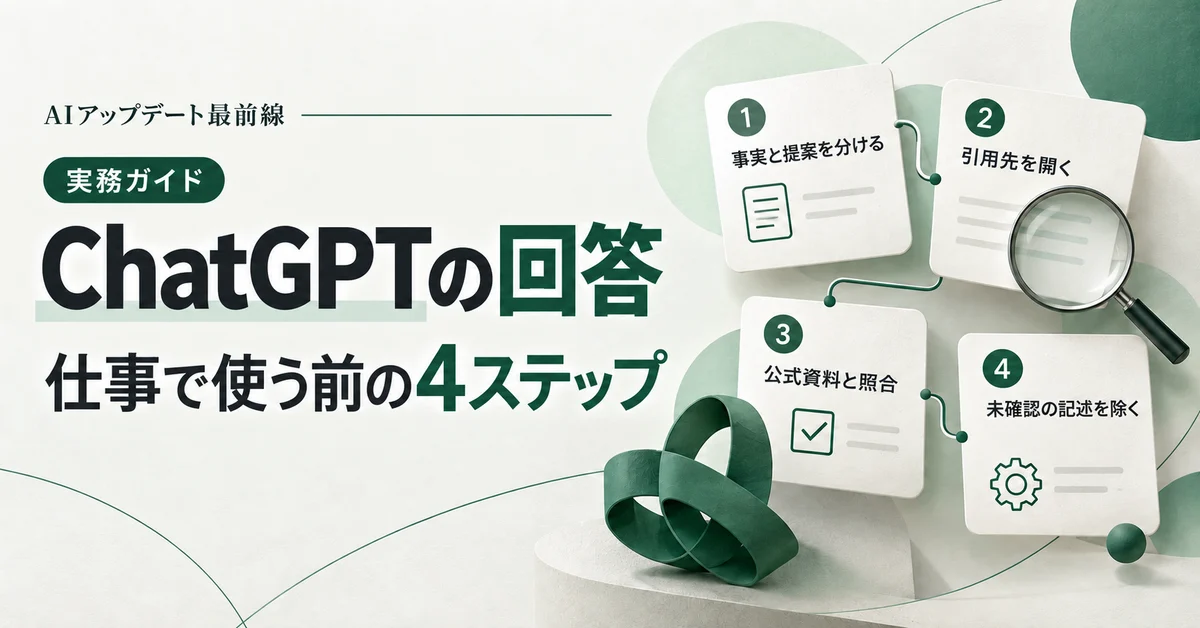
ChatGPTに最新の情報を調べてもらい、出典付きの回答が返ってきた。これなら会議資料に使えそう――と思っても、リンクを開くまでは確認が終わったとはいえません。
検索は確認先を見つける手段であり、回答をそのまま採用してよいという保証ではありません。 このページでは、ChatGPTの検索・引用を入口に、元資料と照合する手順を説明します。AI全般の確認の優先順位は回答を仕事で使う前の確認方法へまとめています。
目次:知りたいところから読む
この記事でわかること
- 最新情報を調べる依頼と、一般的な文章作成の依頼の違い
- 引用リンクから確認する対象・日付・条件
- 根拠が足りない回答を資料へ持ち込まない方法
まず、検索が行われた回答かを見る
OpenAIの公式案内では、ChatGPT webで現在の情報や情報源を求め、Web検索を使った場合に検索結果や引用がチャットに表示されます。ワークスペースの設定によって検索の利用が制限されることもあります。
依頼には「最新の対象プランを公式ページで調べて、各条件の出典を示して」のように、調べる対象を含めます。回答が自然だから最新情報を調べたはず、と推定するのではなく、検索や引用の表示を確認してください。これは特定のボタンがすべての画面にあるという案内ではありません。
手順1:使いたい一文を短く分ける
説明用に、AIが「Aサービスは全社員が無料で使え、社内資料も入力できます」と答えたとします。これは架空の回答で、実在サービスの条件ではありません。
一文のまま確認せず、「料金」「利用対象」「入力できる情報」の三つに分けます。料金ページで無料と分かっても、会社の機密資料を入力してよいという根拠にはなりません。別の判断を、一つのリンクでまとめて確定しないことがポイントです。
手順2:引用先で、同じ条件が書かれているか探す
確認したい文に対応する引用やリンクを開きます。ページの見出しが似ていても、本文に対象プラン、地域、利用条件が書かれているかを読みます。
例の回答なら、「全社員」という対象が公式資料に明記されているかが確認点です。「個人アカウントで無料利用できる」とだけあるなら、その文を会社全体の利用条件へ広げることはできません。
ページが開かない、該当箇所がない、別製品の説明だった場合は、リンクが付いていても確認済みにしないでください。
手順3:発表日だけでなく、使える時期を見る
「発表された日」と「自分のアカウントで使える日」は異なる場合があります。段階的な提供や対象契約が記載されていたら、その条件も資料に残します。
数字も単位から確かめます。月額か年払いの月換算か、1人分か組織全体か、税や追加利用が含まれるかを見ます。計算なら元の数字で計算し直し、説明文なら前後の注記を読みます。
手順4:確認メモを作ってから、自分の資料へ戻す
次のメモは編集部が作った確認用の例です。AIの実測結果ではありません。
- 使いたい主張:Aサービスの利用料金
- 根拠:公式ページの料金欄
- 当てはまる条件:個人向け・対象地域・請求間隔
- 未確認:会社管理アカウントの契約条件
- 資料での扱い:確認できた個人向け条件だけを記載し、組織利用は担当者へ確認
こうして分けると、「分かったこと」と「まだ分からないこと」を同じ文へ混ぜずに済みます。重要な条件が未確認なら、その記述の採用を保留します。
ChatGPTに確認作業を手伝わせる依頼例
次の回答から、数字・日付・対象プランを含む主張を抜き出してください。各主張の引用URLと確認すべき条件を対応させ、根拠が示されていない部分は未確認としてください。元資料にない条件を補わないでください。
この依頼は確認項目を整理する補助です。AIが「確認済み」と返しても、自分が使う条件と元資料が一致するかは読んで確かめます。別のAIに同じ質問をして同じ回答が出ても、それだけで裏付けにはなりません。
まず次の資料作成で、料金や締切など重要な一文を選び、出典を開いて条件をメモしてみてください。入力してよい社内情報の判断は、会社の情報を生成AIに入力する前のチェックリストを参照してください。
公式情報源と確認日
公式資料の確認日:2026年10月8日。確認手順と架空例は編集部の提案であり、回答の正確さを保証するものではありません。